Google Meetにてマイクを挿しているものの下記エラーメッセージが表示されマイク入力が行えなくなる事象が発生した際の対処法を記載。
エラーメッセージ:「マイクはシステム設定によってミュートされています」
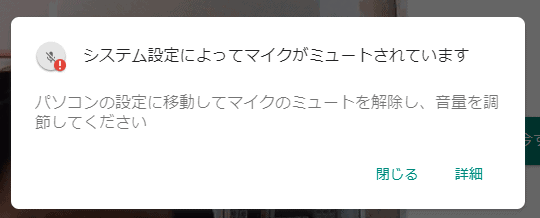
原因は複数考えれるため、下記の手順をそれぞれ問題解決を試してください。
ボリュームミキサーでのミュート解除
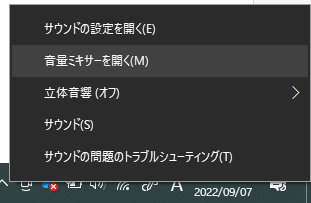
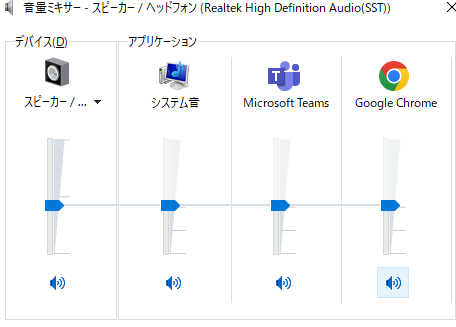
①PC画面右下のオーディオアイコンを右クリックし「音量ミキサーを開く」を選択。
②音量ミキサーの一覧上でミュートになっているものが無いか確認。
※ミュートになっている物は赤い丸印に線のマークが入っています。
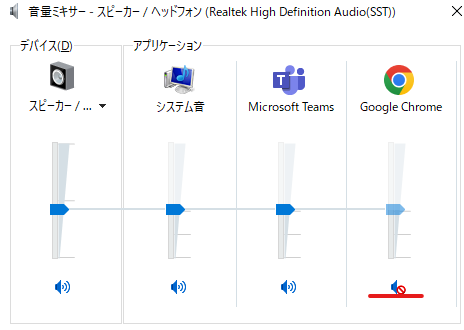
③表示の音量アイコンをクリックしミュートを解除
マイクのプロパティを確認
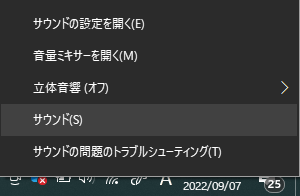
①オーディオアイコンを右クリックし「サウンド」を選択
②既定のデバイスを右クリックし「プロパティ」を選択
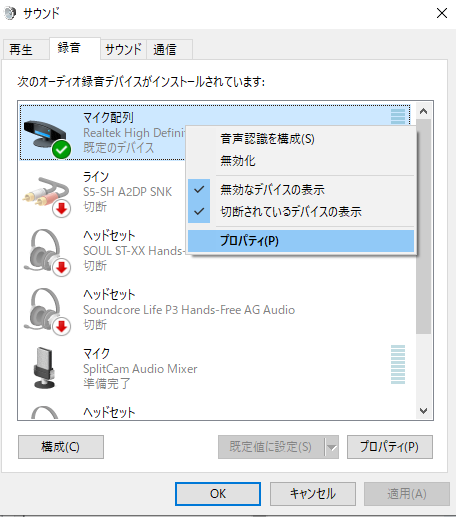
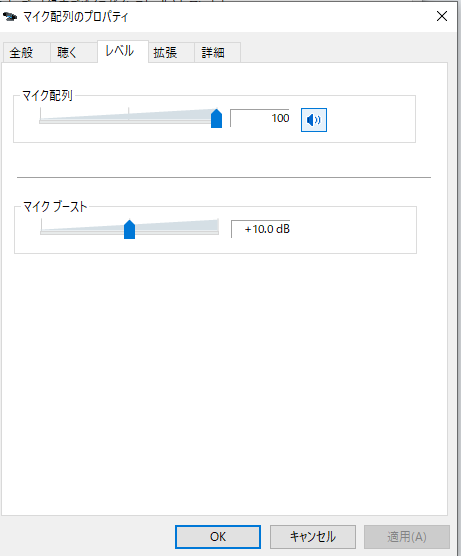
③レベルタブに移動し、ボリュームアイコンを確認。
※ミュートになっている物は赤い丸印に線のマークが入っています。

④ボリュームアイコンをクリックしミュート解除